SCHNELLSTART

PoE2 Crafter Anleitung

Koordinaten einmal festlegen, Workflow erstellen und das Crafting mit F9 starten.

Alt + 1Koordinate setzenF9StartF10Stopp

1. Gegenstands- und Währungskoordinaten festlegen

Wähle in der App einen Gegenstand oder eine Währung, bewege den Mauszeiger im Spiel darauf und drücke Alt + 1. Solange das Spielfenster an derselben Position bleibt, ist keine neue Einrichtung nötig.

Gegenstandskoordinate setzen

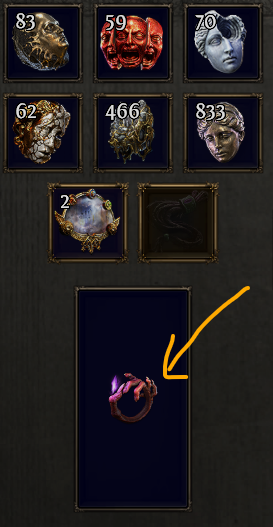
Wähle item unter Global Config. Lege die Crafting-Basis in den Currency-Tab, bewege den Mauszeiger darauf und drücke Alt + 1.
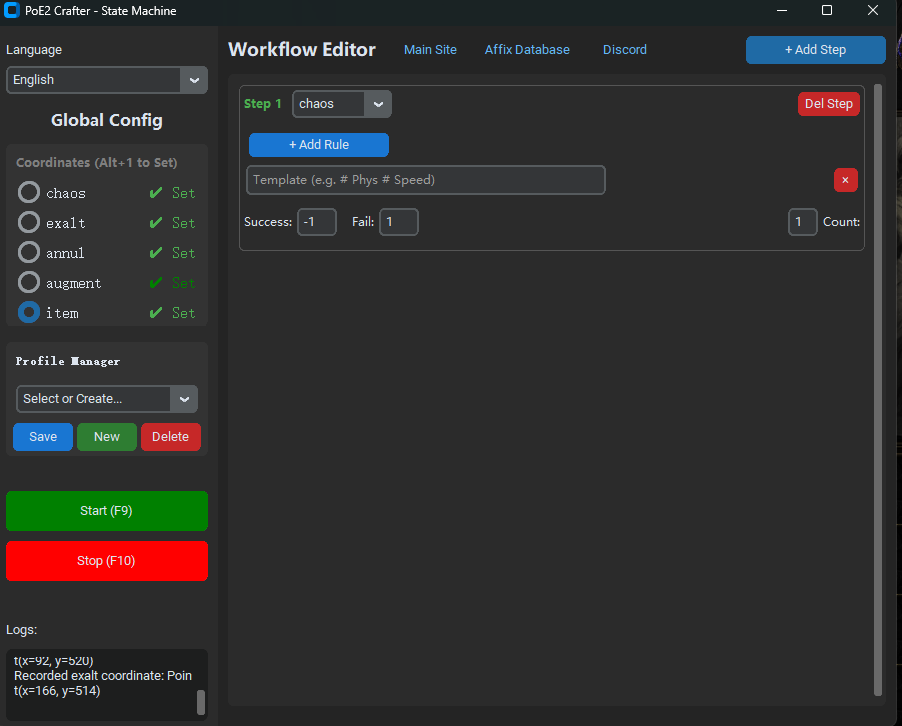
PoE2 Crafter mit ausgewähltem item in den Koordinateneinstellungen
Gegenstandskoordinate setzen
Crafting-Gegenstand im Currency-Tab von Path of Exile 2 unter dem Mauszeiger
Gegenstandskoordinate setzen

Währungskoordinate setzen

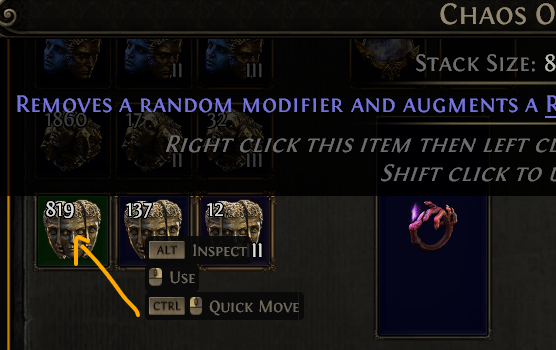
Wähle die Währung, zum Beispiel chaos, bewege den Mauszeiger im Spiel darauf und drücke Alt + 1.
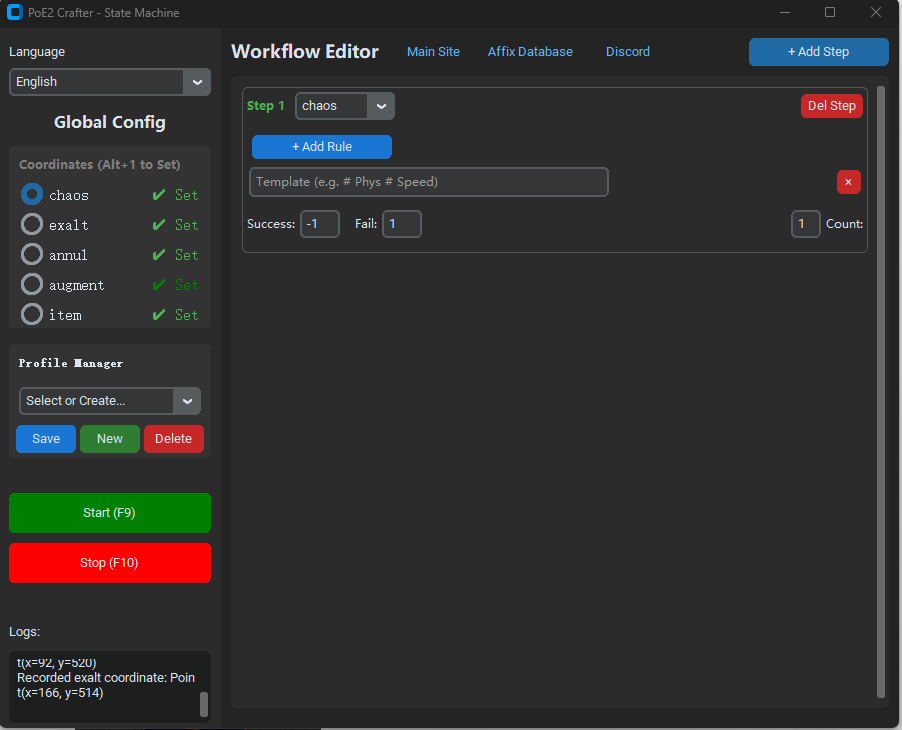
PoE2 Crafter mit ausgewähltem chaos in den Koordinateneinstellungen
Währungskoordinate setzen
Chaos Orb im Currency-Tab unter dem Mauszeiger
Währungskoordinate setzen

2. Crafting-Workflow erstellen

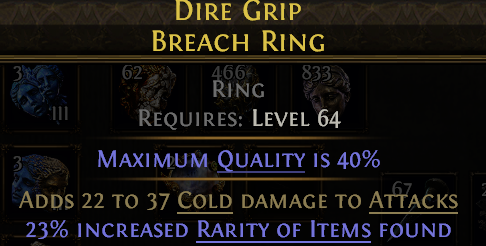
Crafting wird als Folge von Schritten und Bedingungen aufgebaut. Dieses Beispiel automatisiert einen Ring mit drei T1-Präfixen für zusätzlichen Schaden.

Beispielring mit zusätzlichem Kälteschaden und Seltenheit
Beispiel für den Ausgangsring
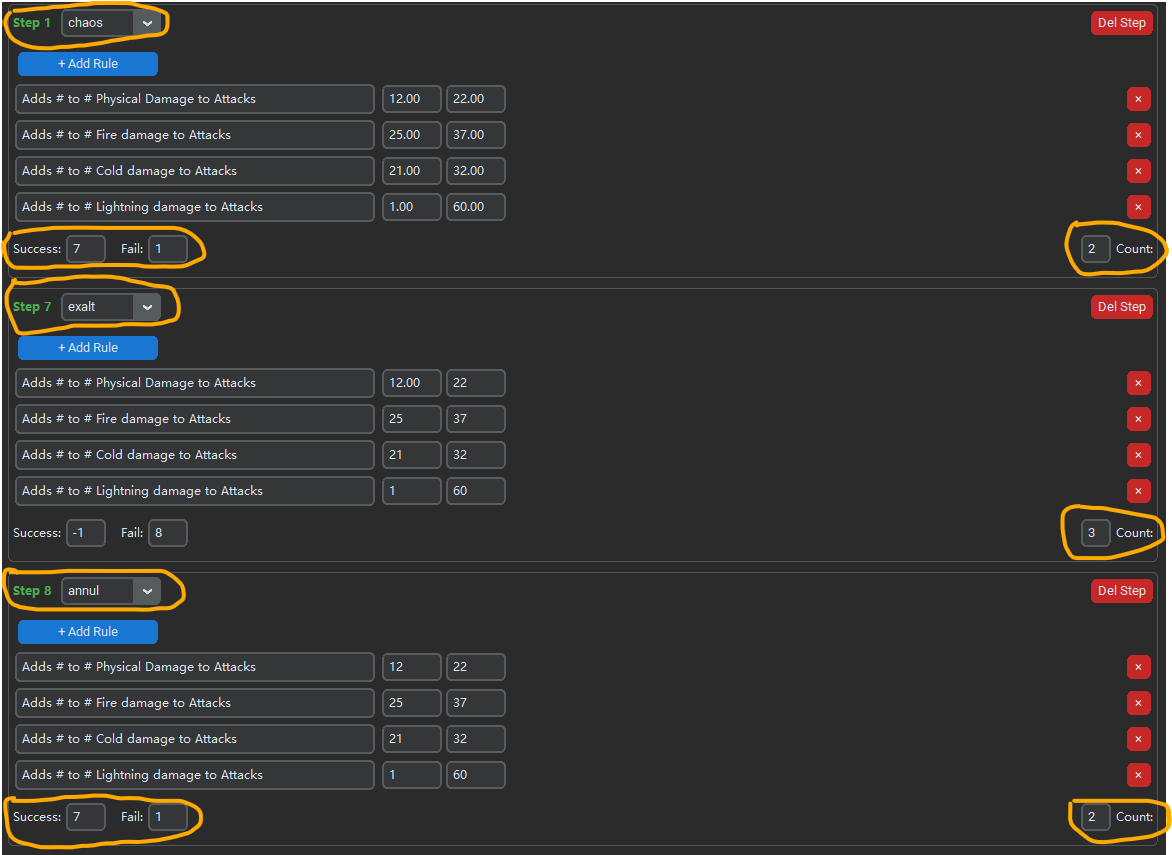
Dreistufige Workflow-Konfiguration mit Chaos, Exalt und Annul
Vollständiger Workflow mit drei Schritten
  1. Step 1 · Chaos

    Verwende Chaos Orbs, bis zwei T1-Präfixe vorhanden sind. Setze Count auf 2, Success auf step 7 und Fail auf step 1, damit der Schritt wiederholt wird.

  2. Step 7 · Exalt

    Füge mit einem Exalted Orb ein Präfix hinzu. Setze Count auf 3. Success führt zu -1 und beendet den Ablauf, Fail führt zu step 8.

  3. Step 8 · Annul

    Entferne mit einem Orb of Annulment einen Modifikator. Bleiben zwei gewünschte T1-Präfixe übrig, gehe zu step 7 zurück; andernfalls zu step 1.

Jeder Schritt legt Währung, Count-Ziel sowie Success- und Fail-Ziel fest. Das Ziel -1 beendet den Workflow, weil dieser Schritt nicht existiert.

3. Affix-Bedingungen hinzufügen

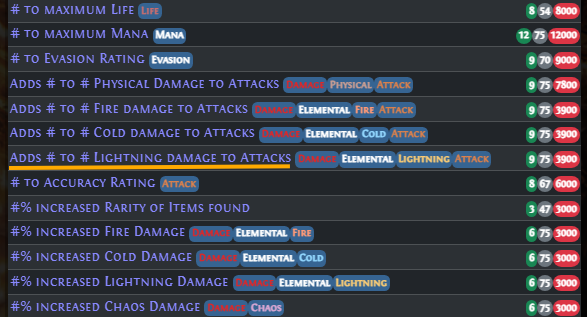
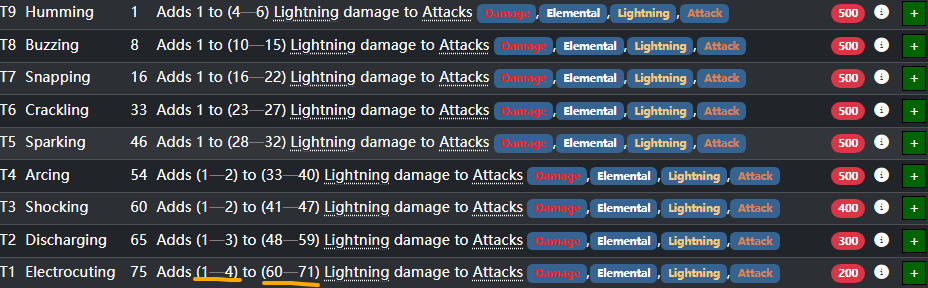
Suche das Affix auf poe2db, kopiere Text wie „ADDS # TO # LIGHTNING DAMAGE TO ATTACKS“ und füge ihn in eine Regel ein. Die App erkennt die #-Platzhalter; trage Mindest- und Höchstwert des gewünschten Tiers ein.

Affix-Liste auf poe2db
Affix-Vorlage aus poe2db kopieren
Tiers und Wertebereiche für zusätzlichen Blitzschaden auf poe2db
Tier-Werte als Regelbereich verwenden

4. Crafting starten und Profil speichern

Wenn Koordinaten und Workflow fertig sind, drücke im Spiel F9 zum Starten und F10 zum Stoppen.

F9StartF10Stopp

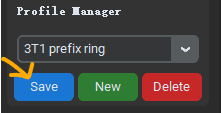
Speichere das Crafting-Profil vor dem Start, damit du diese Automatisierungsstrategie erneut verwenden kannst.

Speichern-Schaltfläche im Profilmanager von PoE2 Crafter
4. Crafting starten und Profil speichern