クイックスタート

PoE2 Crafter 使用ガイド

座標を一度設定し、ワークフローを組み、F9 でクラフトを開始します。

Alt + 1座標設定F9開始F10停止

1. アイテムとカレンシーの座標を設定

アプリでアイテムまたはカレンシーを選び、ゲーム内でカーソルを対象に合わせて Alt + 1 を押します。ゲームウィンドウの位置が変わらなければ、再設定は不要です。

アイテム座標を設定

Global Config で item を選択します。クラフトするベースを Currency タブに置き、カーソルを合わせて Alt + 1 を押します。
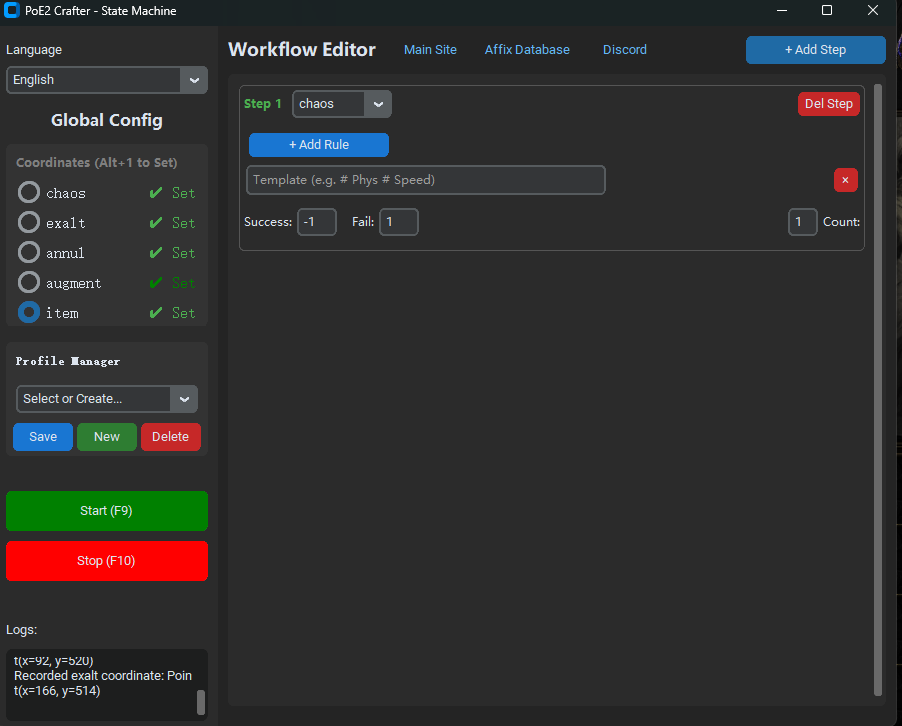
座標設定で item を選択した PoE2 Crafter
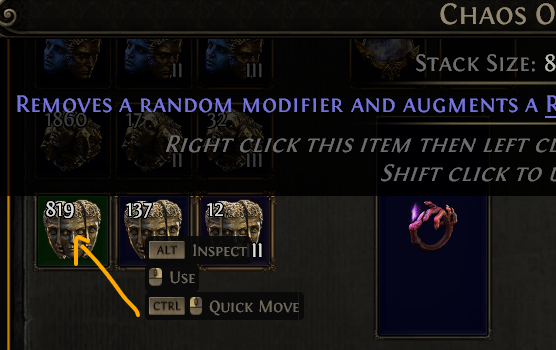
アイテム座標を設定
Path of Exile 2 の Currency タブでクラフトアイテムにカーソルを合わせた画面
アイテム座標を設定

カレンシー座標を設定

chaos など使用するカレンシーを選び、ゲーム内でカーソルを合わせて Alt + 1 を押します。
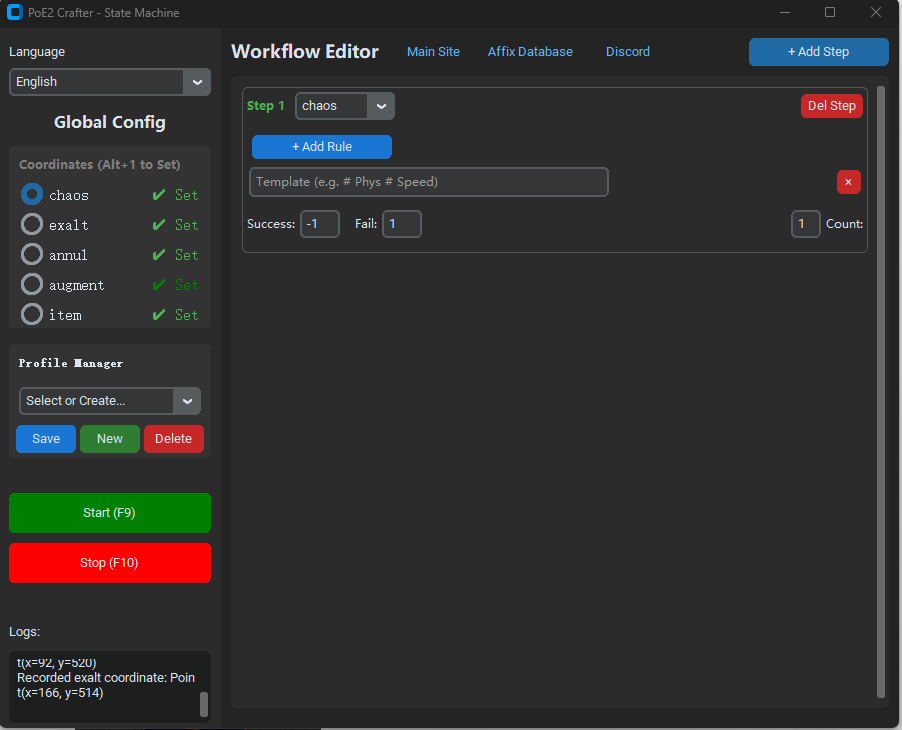
座標設定で chaos を選択した PoE2 Crafter
カレンシー座標を設定
Path of Exile 2 の Currency タブで Chaos Orb にカーソルを合わせた画面
カレンシー座標を設定

2. クラフトワークフローを作成

クラフトはステップと条件で構成します。ここでは T1 の追加ダメージ接頭辞を 3 個持つリングを自動作成します。

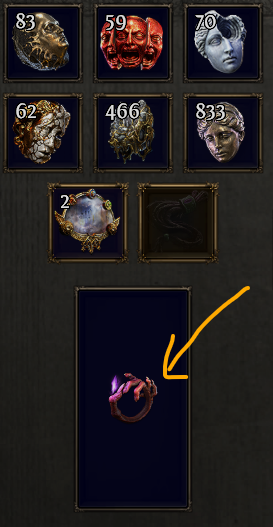
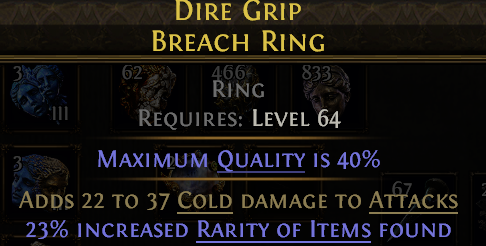
冷気追加ダメージとレアリティを持つリング例
開始時のリング例
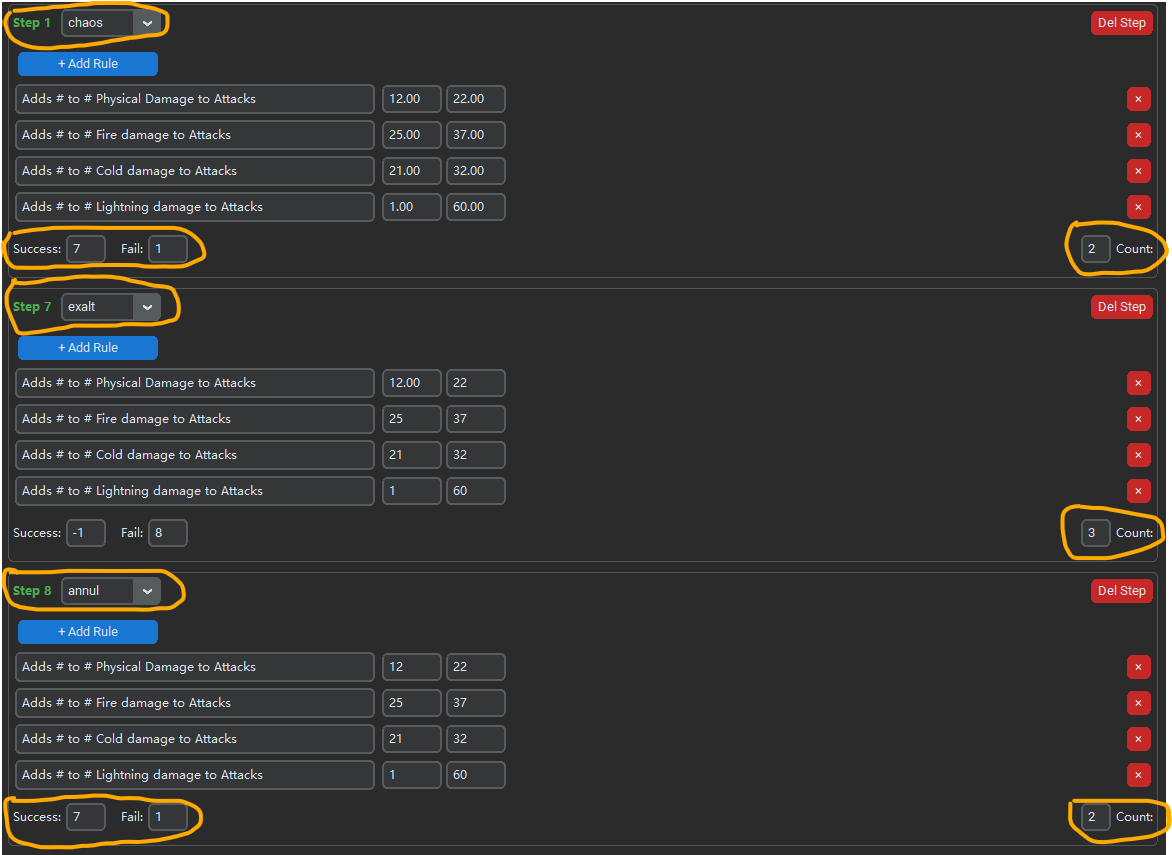
Chaos、Exalt、Annul の 3 ステップワークフロー設定
3 ステップの完成ワークフロー
  1. Step 1 · Chaos

    T1 接頭辞が 2 個出るまで Chaos Orb を使います。Count は 2、Success は step 7、Fail は step 1 にして繰り返します。

  2. Step 7 · Exalt

    Exalted Orb で接頭辞を 1 個追加します。Count は 3。成功時は -1 で終了し、失敗時は step 8 へ進みます。

  3. Step 8 · Annul

    Orb of Annulment でモッドを 1 個削除します。対象の T1 接頭辞が 2 個残れば step 7、残らなければ step 1 に戻ります。

各ステップにはカレンシー、Count、Success、Fail の移動先を設定します。存在しない -1 へ移動するとワークフローが終了します。

3. アフィックス条件を追加

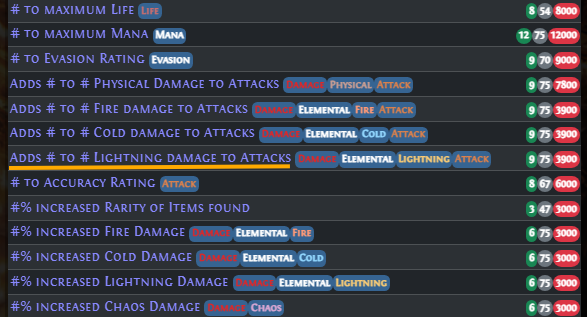
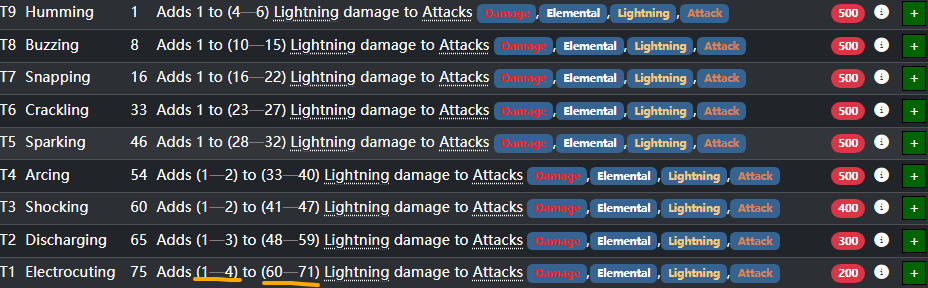
poe2db でアフィックスを探し、「ADDS # TO # LIGHTNING DAMAGE TO ATTACKS」のような文をコピーしてルールへ貼り付けます。アプリが # を認識するので、狙う Tier の最小値と最大値を入力します。

poe2db のアフィックス一覧
poe2db からアフィックスのテンプレートをコピー
poe2db の雷追加ダメージ Tier と値範囲
Tier の値をルール範囲に入力

4. クラフトを開始してプロファイルを保存

座標とワークフローの設定後、ゲーム内で F9 を押すと開始し、F10 で停止します。

F9開始F10停止

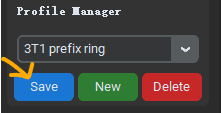
実行前にクラフトプロファイルを保存して、同じ自動化戦略を再利用できるようにしてください。

PoE2 Crafter のプロファイル管理にある保存ボタン
4. クラフトを開始してプロファイルを保存