빠른 시작

PoE2 Crafter 사용 가이드

좌표를 한 번 설정하고 작업 흐름을 만든 뒤 F9로 제작을 시작하세요.

Alt + 1좌표 설정F9시작F10중지

1. 아이템과 커런시 좌표 설정

앱에서 아이템 또는 커런시를 선택하고 게임 안에서 마우스를 대상 위에 둔 다음 Alt + 1을 누릅니다. 게임 창 위치가 바뀌지 않으면 다시 설정할 필요가 없습니다.

아이템 좌표 설정

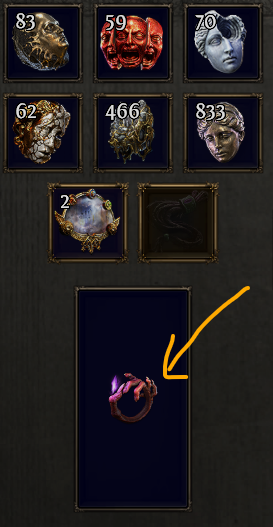
Global Config에서 item을 선택합니다. 제작할 베이스를 Currency 탭에 놓고 마우스를 올린 뒤 Alt + 1을 누릅니다.
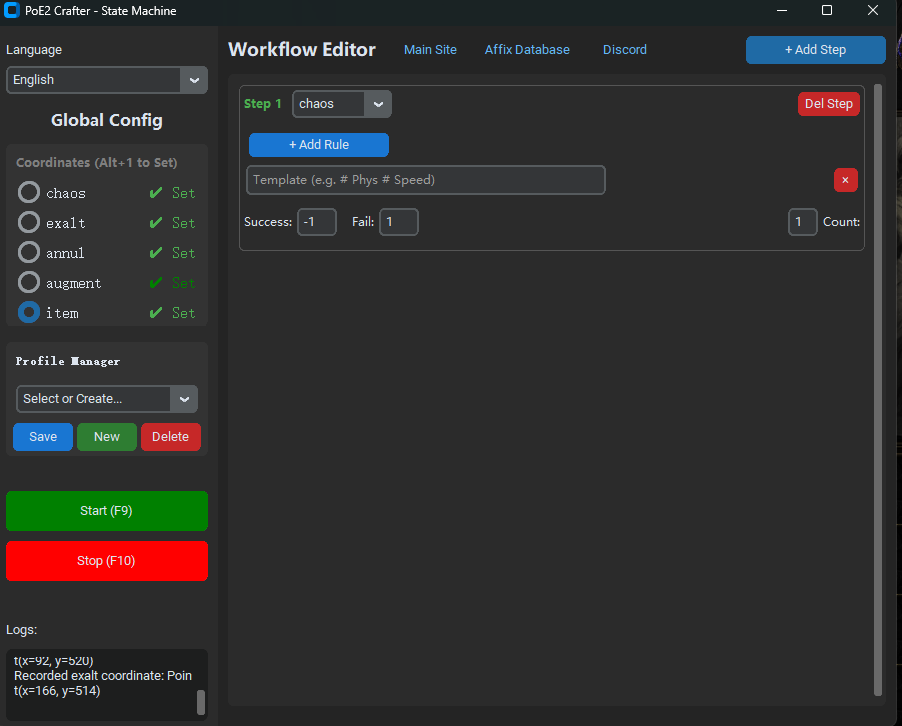
좌표 설정에서 item이 선택된 PoE2 Crafter
아이템 좌표 설정
Path of Exile 2 Currency 탭에서 제작 아이템에 마우스를 올린 화면
아이템 좌표 설정

커런시 좌표 설정

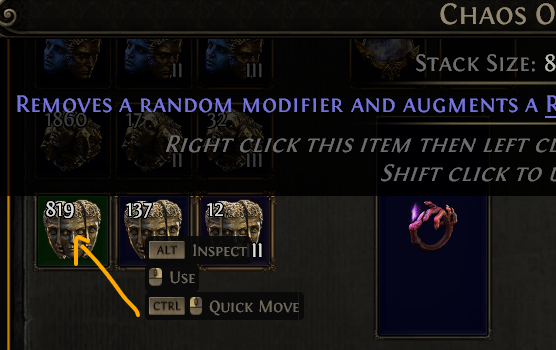
chaos 같은 사용할 커런시를 선택하고 게임 안에서 해당 커런시에 마우스를 올린 뒤 Alt + 1을 누릅니다.
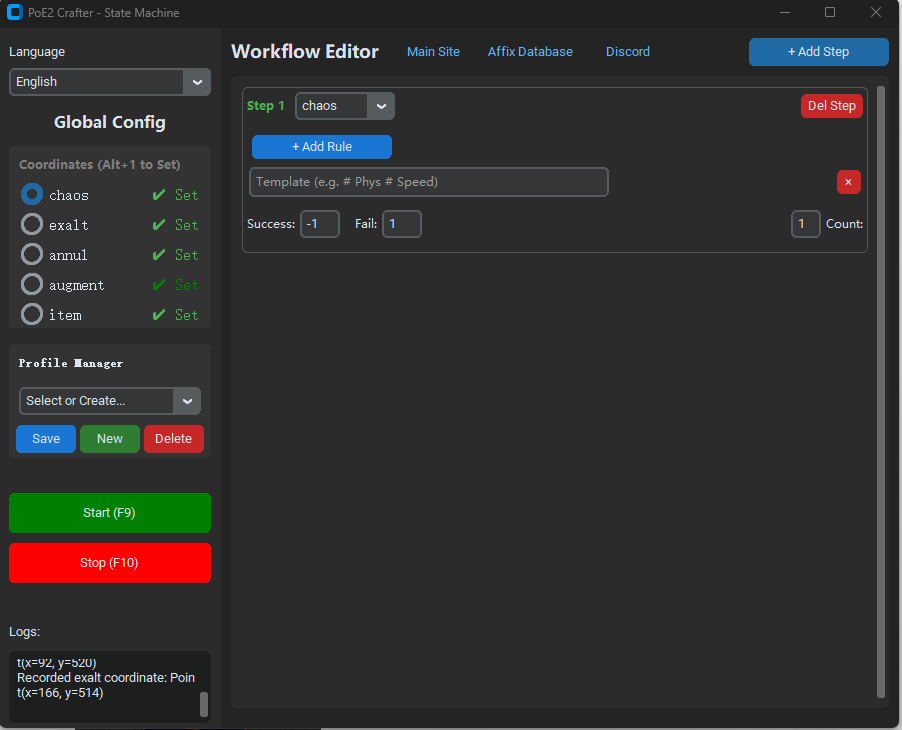
좌표 설정에서 chaos가 선택된 PoE2 Crafter
커런시 좌표 설정
Path of Exile 2 Currency 탭에서 Chaos Orb에 마우스를 올린 화면
커런시 좌표 설정

2. 제작 작업 흐름 만들기

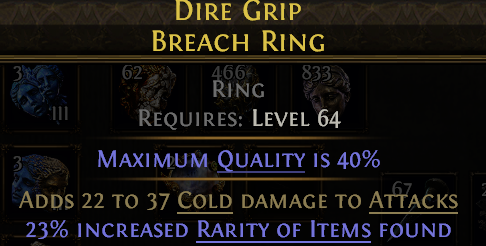
제작은 단계와 조건으로 구성됩니다. 이 예시는 T1 추가 피해 접두어 3개가 있는 반지를 자동 제작합니다.

냉기 추가 피해와 아이템 희귀도 속성이 있는 반지 예시
시작 반지 예시
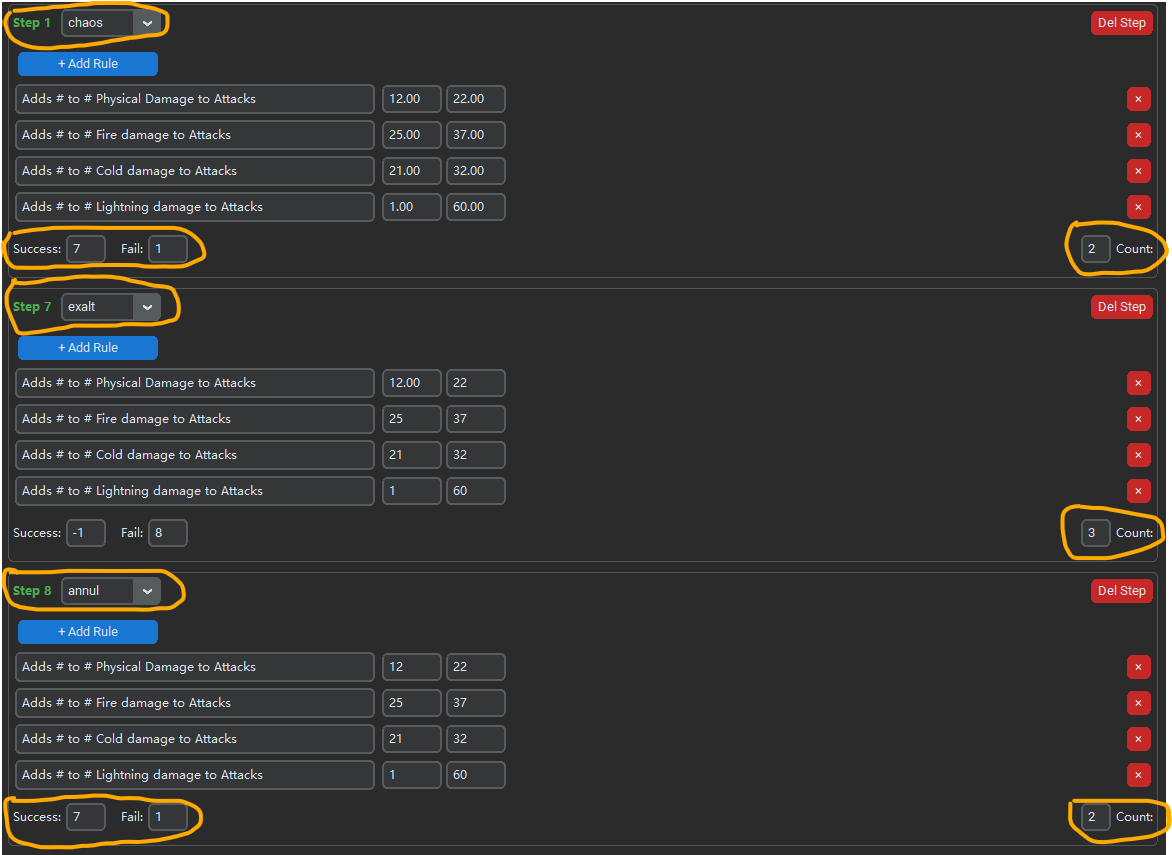
Chaos, Exalt, Annul 3단계 작업 흐름 설정
완성된 3단계 작업 흐름
  1. Step 1 · Chaos

    T1 접두어 2개가 나올 때까지 Chaos Orb를 사용합니다. Count는 2, Success는 step 7, Fail은 step 1로 설정해 반복합니다.

  2. Step 7 · Exalt

    Exalted Orb로 접두어 하나를 추가합니다. Count는 3입니다. 성공하면 -1로 종료하고, 실패하면 step 8로 이동합니다.

  3. Step 8 · Annul

    Orb of Annulment로 속성 하나를 제거합니다. 목표 T1 접두어 2개가 남으면 step 7로, 아니면 step 1로 돌아갑니다.

각 단계에 커런시, Count 목표, Success와 Fail 이동 대상을 지정합니다. 존재하지 않는 -1로 이동하면 작업 흐름이 종료됩니다.

3. 접사 조건 추가

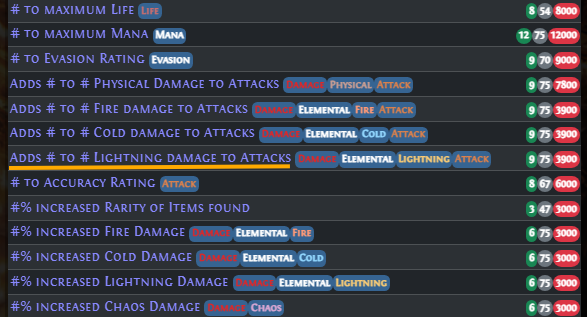
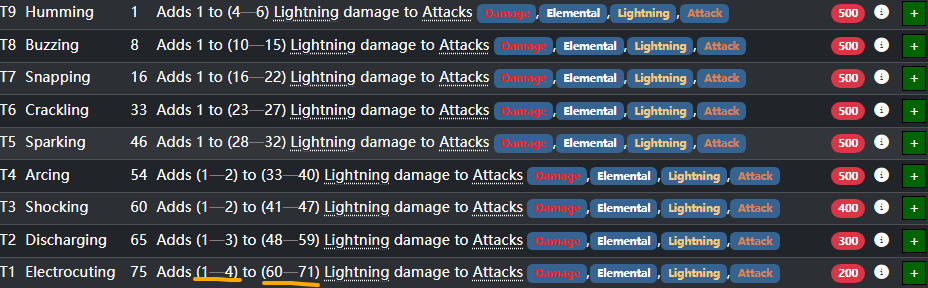
poe2db에서 접사를 찾아 “ADDS # TO # LIGHTNING DAMAGE TO ATTACKS” 같은 문구를 복사해 규칙에 붙여 넣습니다. 앱이 # 자리표시자를 인식하면 원하는 티어의 최솟값과 최댓값을 입력합니다.

poe2db 접사 목록
poe2db에서 접사 템플릿 복사
poe2db 번개 추가 피해 티어와 값 범위
티어 값을 규칙 범위로 사용

4. 제작 시작 및 프로필 저장

좌표와 작업 흐름 설정을 마친 뒤 게임 안에서 F9를 눌러 시작하고 F10으로 중지합니다.

F9시작F10중지

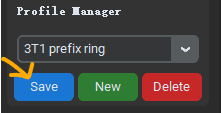
실행 전에 제작 프로필을 저장해 자동화 전략을 다시 사용할 수 있게 하세요.

PoE2 Crafter 프로필 관리자의 저장 버튼
4. 제작 시작 및 프로필 저장